
متجر كايدن • دليل تشغيل IPTV • شاشات سمارت • تحديث 2025
طريقة تشغيل اشتراك IPTV SMARTERS على شاشة سمارت (حسب نظام الشاشة) — الأسهل للعميل
في متجر كايدن نسهّلها عليك: لأن “الشاشة السمارت” ممكن تكون Android TV أو LG WebOS أو Samsung Tizen أو VIDAA. اختر نظام شاشتك من التبويبات تحت، وامشِ بالخطوات خطوة بخطوة لتشغيل اشتراك IPTV SMARTERS من متجر كايدن عبر XC API.
- ✅ شرح “حسب النظام” بدل شرح عام يضيّع العميل
- ✅ Android TV: عبر Downloader (الأكثر انتشارًا)
- ✅ LG/Samsung: عبر المتجر الرسمي (الأبسط والأضمن)
- ✅ بديل مضمون: جهاز Android TV خارجي إذا ما توفر التطبيق
اختر نظام شاشتك الذكية
ما تعرف نظام الشاشة؟ غالبًا: LG = WebOS • Samsung = Tizen • Xiaomi / TCL / TV Box = Android TV.
الطريقة الأسهل على Android TV: Downloader → Smarters → XC API
-
افتح متجر Google Play على الشاشة/البوكس، وابحث عن Downloader by AFTVnews ثم Install.

صورة توضيحية لتثبيت Downloader على Android TV. -
من الإعدادات: Security / Install unknown apps ثم فعّلها لـ Downloader (قد يختلف المسار حسب الجهاز).
إذا ما ظهر الخيار، غالبًا يطلب الإذن تلقائيًا أول مرة تحاول تثبت APK.
-
داخل Downloader افتح Browser، ثم ادخل صفحة تنزيل موثوقة لتطبيق Smarters، حمّل الملف ثم اضغط Install.
نصيحة متجر كايدن: نزّل من مصدر معروف فقط وتجنب الروابط العشوائية.
-
افتح IPTV Smarters واختر: ADD YOUR PLAYLIST ( via XC API )
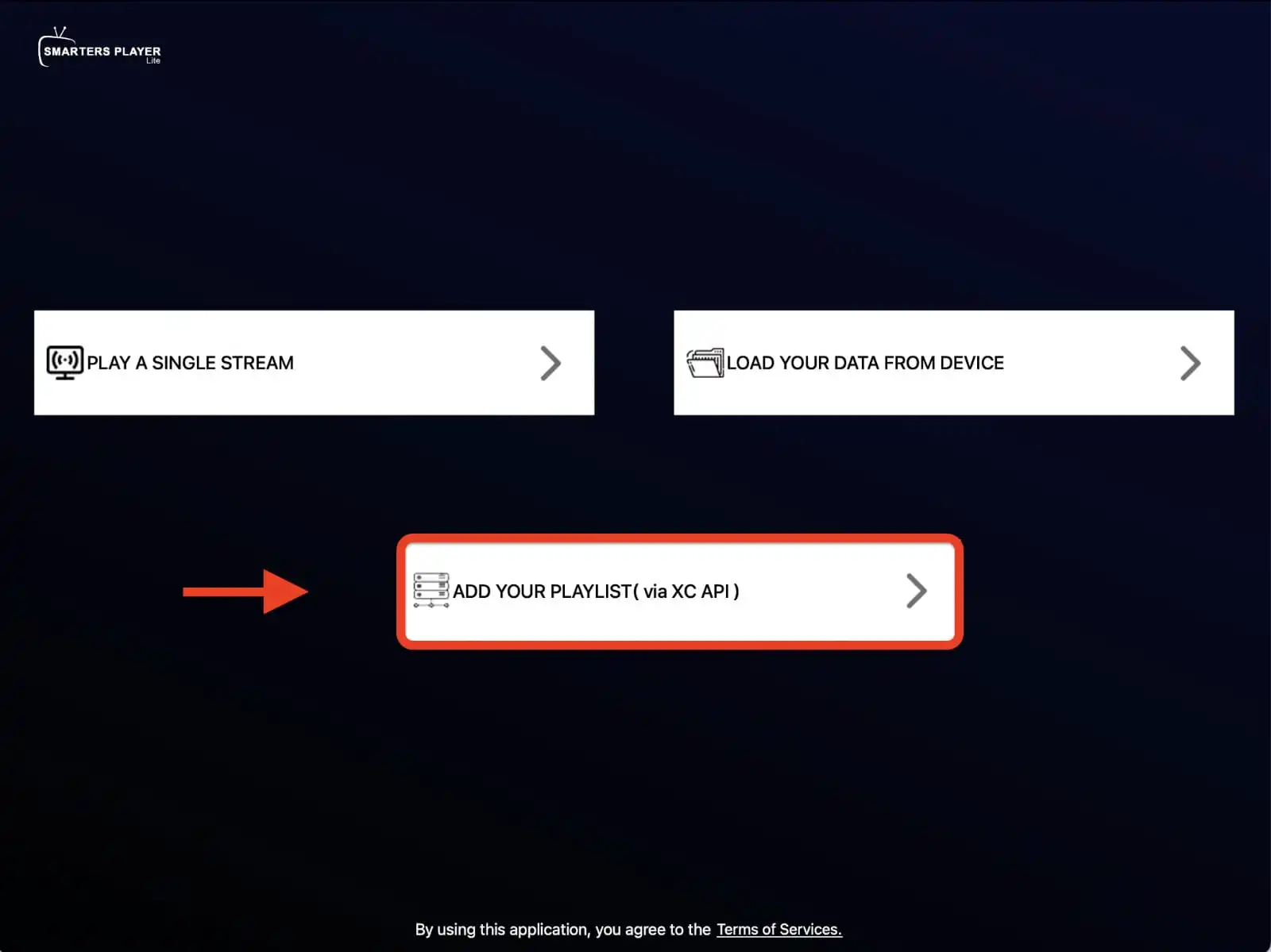
اختر XC API للتفعيل السريع. عبّئ الحقول الأربعة ببيانات الاشتراك اللي نرسلها لك:
Any Nameاسم إنجليزي للقائمة (مثال: kaidn TV IPTV)Usernameاسم المستخدم من متجر كايدنPasswordكلمة المرور من متجر كايدنHostرابط المضيف (Host) من متجر كايدن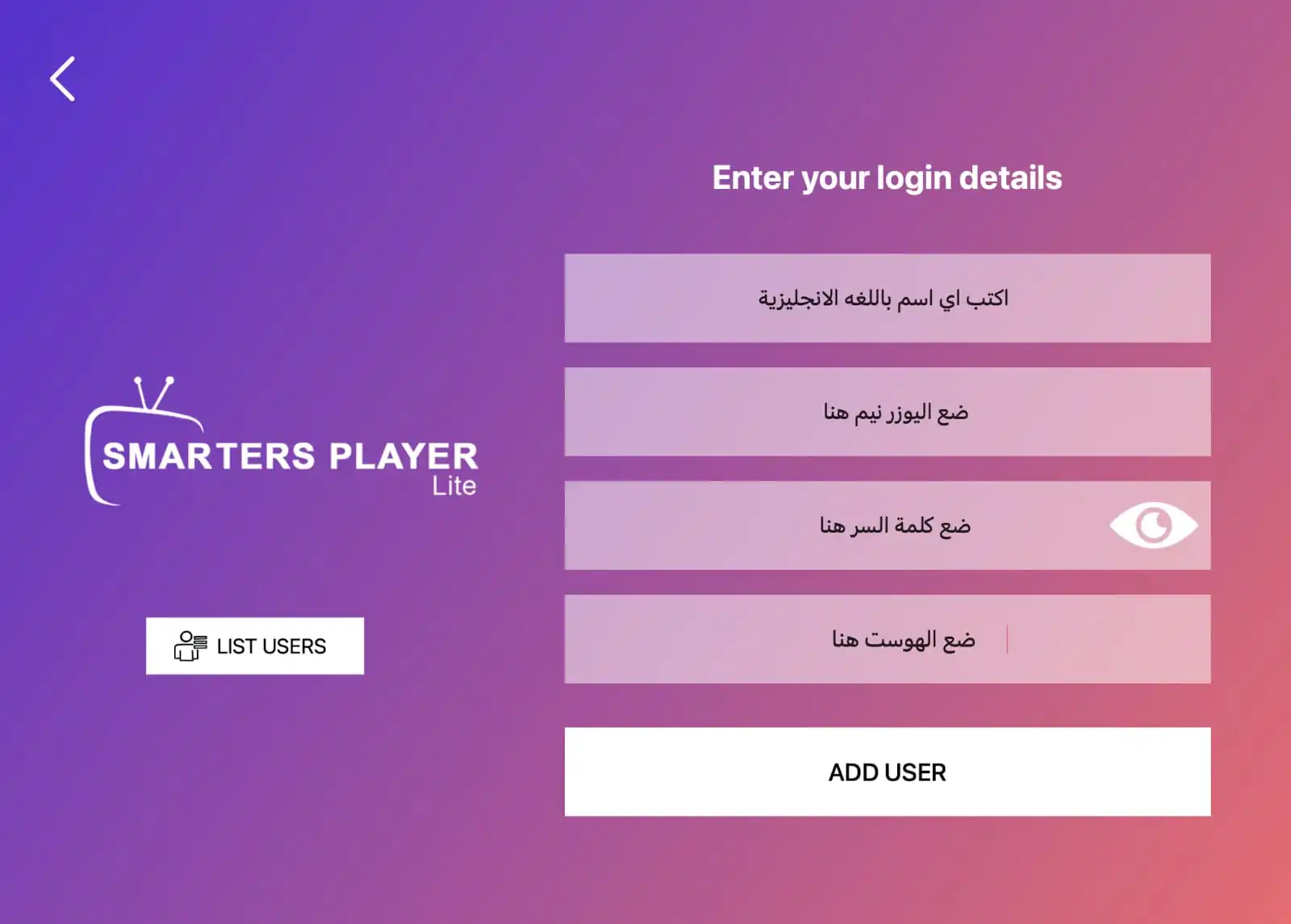
بعدها اضغط Add User / Login لإكمال التشغيل. لو ظهرت Invalid Details: غالبًا بسبب مسافات. انسخ/الصق البيانات بدون مسافات.


الأسئلة الشائعة: تشغيل IPTV على الشاشات السمارت
هل Downloader يشتغل على شاشة LG أو Samsung؟+
غالبًا لا، لأن Downloader مخصص لـ Android TV/Google TV. شاشات LG (WebOS) وSamsung (Tizen) تستخدم متاجرها الرسمية.
هل IPTV Smarters يجيب القنوات لوحده؟+
لا. التطبيق “مشغل”. عشان يشتغل تحتاج اشتراك IPTV من متجر كايدن وبيانات XC API.
وش أفضل حل إذا ما لقيت تطبيق IPTV في متجر شاشتي؟+
أفضل حل عملي: جهاز Android TV خارجي عبر HDMI وتشغيل Smarters عليه.
تشغيل IPTV على شاشة سمارت — كلمات بحث تساعدك تتصدر
تشغيل IPTV على شاشة سمارت، تشغيل IPTV Smarters على Smart TV، طريقة تشغيل IPTV على Android TV، تشغيل IPTV على LG WebOS، تشغيل IPTV على Samsung Tizen، تحميل Downloader للشاشة، تفعيل XC API، اشتراك IPTV متجر كايدن، أفضل مشغل IPTV للشاشات الذكية.